Dienform không đọc hoặc không chạy được form: Kiểm tra từ đâu?
Dienform không đọc hoặc không chạy được form? Kiểm tra link, quyền truy cập, yêu cầu đăng nhập và trạng thái nhận câu trả lời trước khi gửi hỗ trợ.

Bạn dán link Google Form nhưng không thấy câu hỏi, không tiếp tục được hoặc đã đặt chạy mà chưa thấy câu trả lời tăng? Khi Dienform bị lỗi, hãy bắt đầu từ bước đang gặp vấn đề.
Không đọc được form ngay sau khi nhập link cần kiểm tra khác với trường hợp đã thanh toán nhưng tiến độ chưa thay đổi. Xác định đúng thời điểm giúp bạn tìm nguyên nhân nhanh hơn và gửi đủ thông tin nếu cần hỗ trợ.
Xác định lỗi xuất hiện ở bước nào
| Dấu hiệu | Kiểm tra trước | Cách xử lý ban đầu |
|---|---|---|
| Dán link nhưng không đọc được câu hỏi | Link và quyền truy cập | Mở link bằng cửa sổ ẩn danh |
| Form yêu cầu đăng nhập | Giới hạn trả lời, email, câu tải tệp | Xem lại cài đặt Google Form |
| Mở được form nhưng không gửi được | Form đóng, câu bắt buộc, điều kiện nhập | Điền và gửi thử đến cuối |
| Câu hỏi trên Dienform khác bản hiện tại | Form vừa được chỉnh sửa | Đối chiếu lại trước khi chạy |
| Đã thanh toán nhưng chưa thấy tăng | Thời gian đã chọn và trang tiến độ | Kiểm tra trạng thái, tránh thanh toán lại ngay |
| Số lượng hoặc tỷ lệ khác dự kiến | Câu trả lời cũ và lượt gửi từ người khác | Đối chiếu đúng phần tăng thêm |
Các mục trên là hướng kiểm tra, chưa phải kết luận nguyên nhân cho mọi trường hợp.
1. Kiểm tra có dùng đúng link điền form không
Đây là việc nên làm đầu tiên khi Dienform không đọc được form.
Sao chép link bạn thường gửi cho người khác để điền khảo sát, rồi dán vào Dienform. Không dùng link trang chỉnh sửa câu hỏi của Google Form.
Bạn có thể nhận biết qua hai dạng link minh họa:
| Loại link | Dạng thường gặp |
|---|---|
| Link dành cho người điền | https://docs.google.com/forms/d/e/MA_FORM/viewform |
| Link chỉnh sửa câu hỏi | https://docs.google.com/forms/d/MA_FORM/edit |
Nếu chưa chắc, hãy mở link trong cửa sổ ẩn danh. Trang đúng cần hiển thị các câu hỏi để điền.
Không cần cấp quyền chỉnh sửa Google Form cho Dienform.
2. Kiểm tra form đã xuất bản và cho phép truy cập chưa
Form có thể mở được bằng tài khoản chủ sở hữu nhưng người khác vẫn không truy cập được.
Trong Google Forms, kiểm tra trạng thái Đã xuất bản — Published và quyền trả lời. Với form cần mở cho người có link, chọn Bất kỳ ai có đường liên kết — Anyone with the link. Google cho biết người trả lời không thể truy cập form chưa xuất bản.
Nếu form thuộc tài khoản trường học hoặc công ty, hãy xem có đang giới hạn người trả lời trong tổ chức không.
Khi tài khoản không cho phép mở quyền ra ngoài, bạn cần trao đổi với người quản lý tài khoản hoặc dùng một form riêng phù hợp với mục đích chạy thử.
3. Kiểm tra vì sao form yêu cầu đăng nhập
Theo yêu cầu sử dụng của Dienform, form cần công khai, không giới hạn số lần trả lời và không yêu cầu lấy email tài khoản Google đã xác minh. dienform.com
Nếu link vẫn bắt đăng nhập, hãy xem các mục sau.
Giới hạn một lần trả lời
Mở:
Cài đặt → Câu trả lời → Giới hạn ở 1 câu trả lời
Tắt mục này. Khi bật giới hạn một lần, Google yêu cầu người điền đăng nhập tài khoản.
Thu thập địa chỉ email
Nếu không cần email, chọn Không thu thập.
Nếu cần người điền tự nhập, chọn Người trả lời nhập — Responder input, thay cho Đã xác minh — Verified. Hai lựa chọn này khác nhau: một bên là nhập email, một bên liên quan đến email tài khoản Google.
Câu hỏi tải tệp
Câu yêu cầu tải ảnh hoặc tài liệu lên khiến người trả lời phải đăng nhập Google.
Nếu cần giữ loại câu hỏi này, hãy hỏi hỗ trợ Dienform về trường hợp cụ thể trước khi chạy. Với bản chạy thử, bạn có thể chuẩn bị một bản sao phù hợp để kiểm tra riêng.
4. Kiểm tra form có đang nhận câu trả lời không
Mở được trang câu hỏi chưa có nghĩa form vẫn nhận lượt gửi mới.
Hãy xem:
- Form có thông báo ngừng nhận câu trả lời không?
- Có đặt ngày đóng không?
- Có đặt số câu trả lời tối đa không?
- Có ai vừa thay đổi trạng thái nhận câu trả lời không?
Google Forms cho phép chủ form ngừng nhận câu trả lời hoặc đặt điều kiện đóng. Vì vậy, hãy kiểm tra mục Đang nhận câu trả lời — Accepting responses.
Ví dụ, form được đặt tự đóng ở 100 câu trả lời nhưng đã có sẵn 95. Nếu muốn thêm 50, bạn cần xem lại giới hạn đó trước khi bắt đầu.
5. Điền và gửi thử đến cuối
Sau khi kiểm tra quyền truy cập, hãy thử gửi một câu trả lời bằng cửa sổ ẩn danh chưa đăng nhập Google.
Nếu không gửi được, xem câu nào đang báo thiếu hoặc sai yêu cầu.
| Câu hỏi | Ví dụ cần kiểm tra |
|---|---|
| Nhập tuổi | Chỉ chấp nhận số nhưng câu trả lời có thêm chữ |
| Nhập email | Nội dung chưa đúng dạng địa chỉ email |
| Chọn nhiều đáp án | Chưa chọn đủ số lượng yêu cầu |
| Bảng đánh giá | Bỏ sót một dòng bắt buộc |
| Form có nhiều phần | Chuyển đến phần không phù hợp với đáp án trước |
Ví dụ, câu hỏi yêu cầu “Chỉ nhập số giờ, ví dụ 20” thì nội dung 20 tiếng có thể không được chấp nhận nếu form đã đặt điều kiện chỉ nhận số.
Nếu gửi thủ công thành công nhưng Dienform vẫn báo lỗi, hãy lưu kết quả kiểm tra này để gửi hỗ trợ. Nó giúp thu hẹp phần cần xem xét.
6. Xem Google Form có vừa thay đổi không
Nếu bạn vừa thêm câu, xóa đáp án hoặc sửa cách chuyển phần, hãy đối chiếu lại với nội dung trên Dienform.
Những thay đổi đáng chú ý gồm:
- Thêm hoặc xóa câu hỏi.
- Đổi loại câu hỏi.
- Sửa danh sách đáp án.
- Bật thêm câu bắt buộc.
- Thay đổi phần tiếp theo sau một lựa chọn.
- Thêm yêu cầu về số, độ dài hoặc định dạng.
Trước khi chạy, hoàn tất nội dung form rồi kiểm tra lại thiết lập. Nếu lỗi xuất hiện trong lúc đang chạy, ghi rõ bạn đã thay đổi gì và vào thời điểm nào để hỗ trợ đối chiếu.
7. Đã thanh toán nhưng chưa thấy câu trả lời tăng
Trường hợp này cần kiểm tra trang tiến độ và thời gian đã chọn, thay vì chỉ dán lại link.
Hãy đối chiếu:
- Thông tin xác nhận thanh toán đang hiển thị.
- Trạng thái trên trang tiến độ.
- Lựa chọn chạy ngay hay gửi từ từ.
- Số câu trả lời trước khi chạy.
- Tổng hiện tại trong Google Form.
Nếu chọn gửi từ từ, bạn cần theo dõi theo khoảng thời gian đã thiết lập.
Đừng thanh toán thêm một lần chỉ vì chưa thấy đủ số lượng. Trước tiên, xác định lần trước đã được ghi nhận và đang xử lý thế nào.
8. Số lượng hoặc tỷ lệ khác dự kiến có phải lỗi không?
Chưa thể kết luận nếu bạn đang nhìn tổng của cả form.
Giả sử form có 30 câu trả lời và bạn đặt thêm 100:
Tổng dự kiến = 30 + 100 = 130 câu trả lời.
Cách tính này giả định không có lượt gửi khác và không ai xóa câu trả lời trong quá trình chạy.
Tỷ lệ cũng cần kiểm tra đúng nhóm dữ liệu. Nếu câu trả lời cũ có cách phân bổ khác, biểu đồ tổng sẽ không giống tỷ lệ riêng của phần mới.
Với câu chỉ dành cho một nhóm, số người trả lời câu đó cũng có thể ít hơn tổng lượt gửi.
Khi nào nên gửi hỗ trợ Dienform?
Hãy gửi hỗ trợ nếu:
- Link mở và gửi thử được nhưng Dienform vẫn không đọc được.
- Trang tiến độ có thông báo lỗi chưa rõ.
- Thanh toán đã được ghi nhận nhưng bạn không xác định được bước tiếp theo.
- Kết quả sau khi đối chiếu vẫn khác yêu cầu đã thiết lập.
Chuẩn bị thông tin như sau:
| Thông tin | Nội dung nên gửi |
|---|---|
| Link form | Link dành cho người điền |
| Bước gặp lỗi | Nhập link, thiết lập, thanh toán hay đang chạy |
| Thời điểm | Giờ phát hiện vấn đề |
| Nội dung lỗi | Sao chép nguyên thông báo hoặc chụp ảnh |
| Trang tiến độ | Đường link nếu đã có |
| Kiểm tra đã làm | Ví dụ: mở ẩn danh và gửi thử thành công |
| Thay đổi gần đây | Có sửa câu hỏi hoặc quyền truy cập không |
Mẫu tin nhắn:
Mình gặp lỗi ở bước […]. Link form: […]. Mình đã mở bằng cửa sổ ẩn danh và [gửi được/chưa gửi được]. Lỗi xuất hiện lúc […], thông báo là […]. Link tiến độ nếu có: […]. Nhờ hỗ trợ kiểm tra giúp.
Không cần gửi mật khẩu Google hoặc mã OTP.
Câu hỏi thường gặp
Chủ form mở được nhưng Dienform không đọc được thì sao?
Hãy mở bằng cửa sổ ẩn danh chưa đăng nhập. Tài khoản chủ form có thể truy cập được trong khi quyền trả lời của người ngoài vẫn bị hạn chế.
Có nên xóa câu trả lời rồi chạy lại không?
Hãy lưu dữ liệu và xác định nguyên nhân trước. Xóa ngay có thể làm mất thông tin cần đối chiếu.
Có cần tắt tất cả câu bắt buộc không?
Không. Cần bảo đảm các câu bắt buộc có thể được trả lời đúng yêu cầu và xuất hiện ở đúng phần.
Đã kiểm tra hết nhưng vẫn lỗi thì làm gì?
Giữ lại thông báo, link form, link tiến độ và thời điểm gặp lỗi rồi liên hệ hỗ trợ qua Dienform.
Kiểm tra từ đúng bước đang gặp vấn đề
Nếu không đọc được form, bắt đầu từ link và quyền truy cập. Nếu không gửi được, thử điền đến cuối. Nếu đã thanh toán, đối chiếu trang tiến độ, thời gian và số câu trả lời.
Mở Dienform để kiểm tra lại form hoặc liên hệ hỗ trợ với thông tin đã chuẩn bị.
Đọc thêm
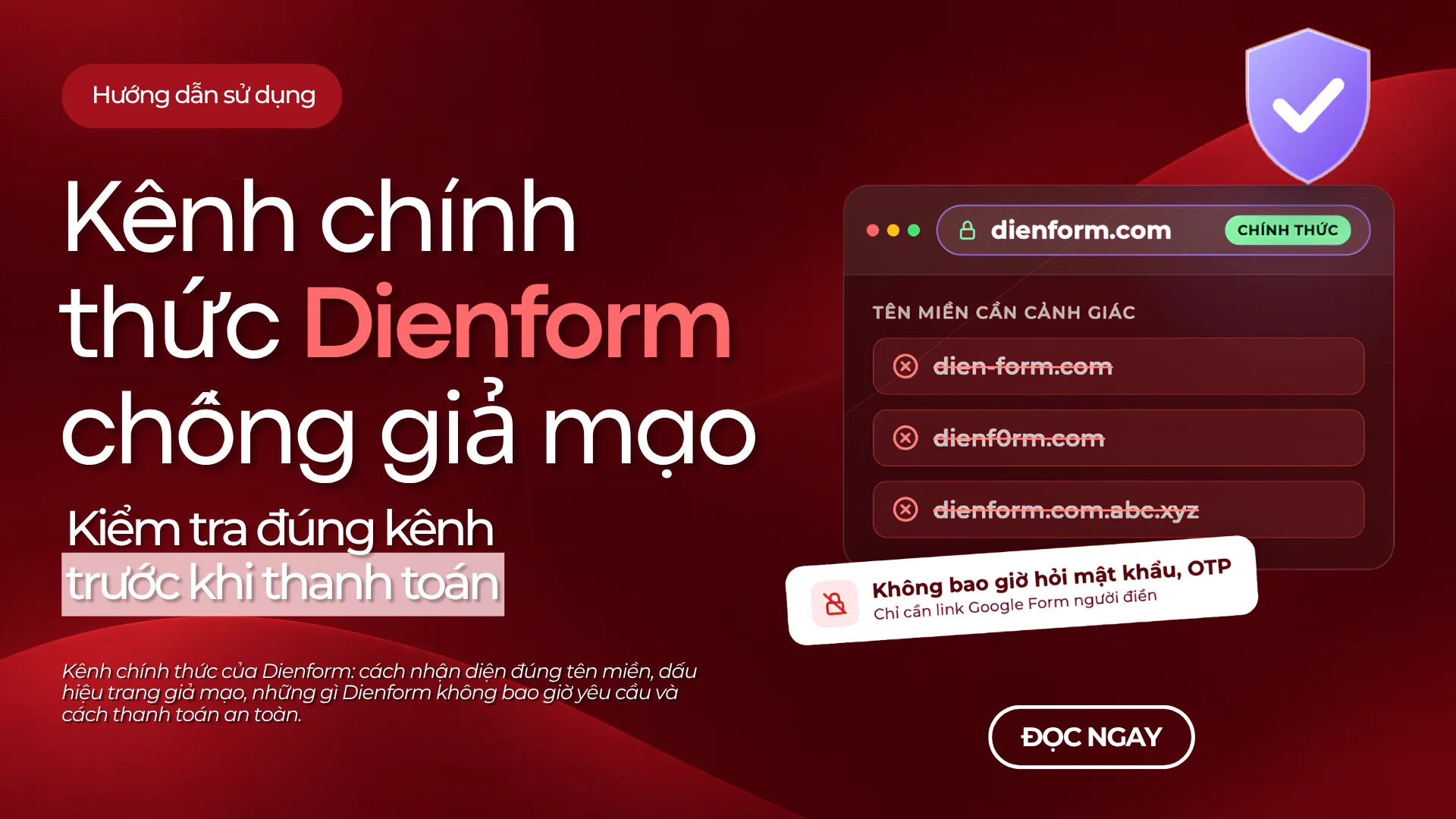
Dienform có uy tín không? Cách nhận biết kênh chính thức của Dienform
Bạn sắp dán link Google Form và thanh toán, nhưng chưa chắc Dienform.com có uy tín không hay mình có đang vào đúng trang thật?. Bài viết giúp bạn nhận biết trang thật, thanh toán đúng chỗ và biết cần làm gì khi gặp trang hoặc tài khoản đáng ngờ.

Hướng dẫn thao tác Dienform trên điện thoại
Hướng dẫn thao tác Dienform trên điện thoại: nhập link Google Form, chỉnh tỷ lệ, chọn số lượng, thanh toán và theo dõi kết quả.

Từ thiết lập đến thanh toán Dienform: Những gì cần kiểm tra
Hướng dẫn thanh toán Dienform: kiểm tra link, tỷ lệ, số lượng và thời gian trước khi submit, sau đó theo dõi trạng thái và kết quả chạy form.